Open WebUI: cómo instalar una interfaz web tipo ChatGPT para tus modelos locales (2026)
¿Qué es Open WebUI?
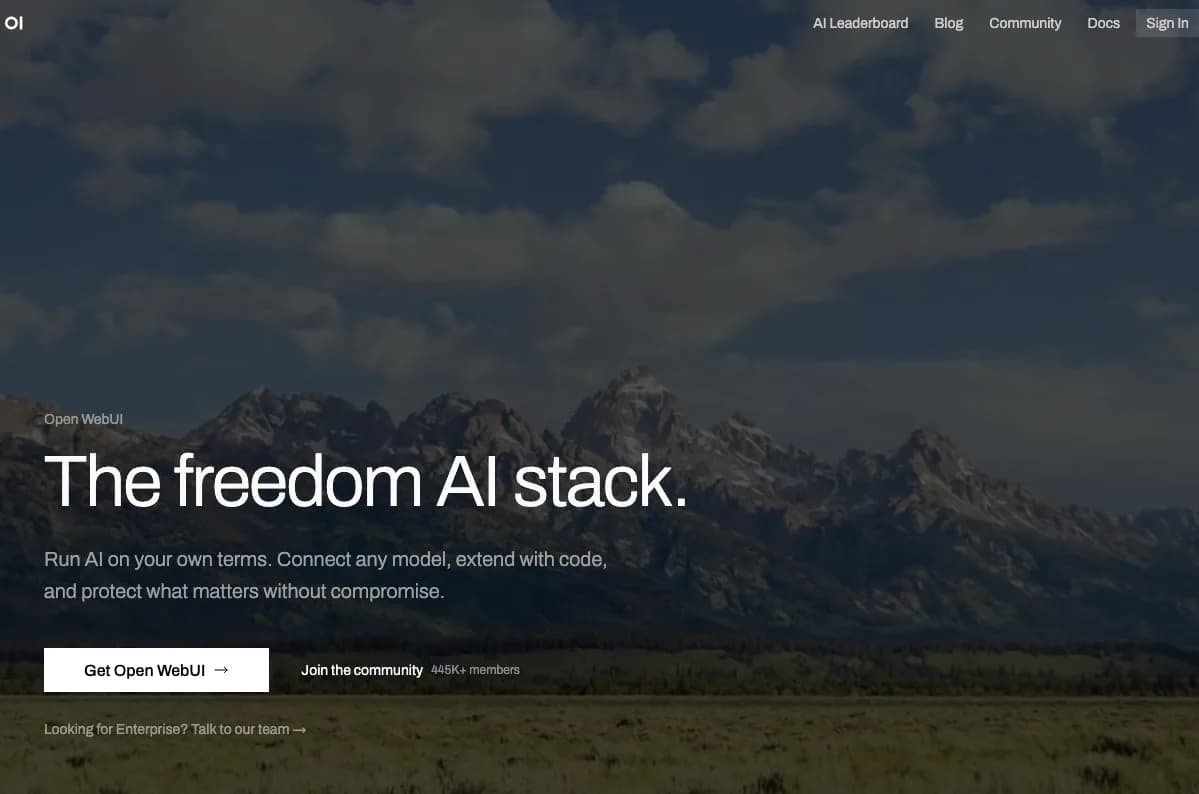
Open WebUI es una interfaz web open source para interactuar con modelos de lenguaje locales. Es como la UI de ChatGPT, pero corre en tu propia máquina y se conecta a Ollama, APIs OpenAI-compatible o endpoints locales. Con más de 90K estrellas en GitHub a 2026, es el frontend más popular para Ollama.
Open WebUI convierte a Ollama — que es principalmente un CLI — en una experiencia de chat completa: historial de conversaciones, subida de documentos, RAG, búsqueda web, generación de imágenes, múltiples usuarios, templates de prompts y más. Todo corre localmente y tus datos nunca salen de tu hardware.
📌 Lo esencial: Open WebUI es una interfaz web autohospedada para Ollama y modelos locales. Soporta RAG, web search, múltiples usuarios, APIs OpenAI-compatible, subida de documentos, voice input, modelos cloud y Docker. Convierte Ollama en una experiencia tipo ChatGPT.
¿Qué problema resuelve?
Ollama es excelente para ejecutar LLMs localmente, pero su interfaz es un CLI. Para muchos usuarios eso es una barrera. Open WebUI resuelve:
- UX amigable: Interfaz tipo ChatGPT con historial, búsqueda y model picker
- Documentos: RAG para chatear con tus PDFs, DOCX y TXT
- Multi-usuario: Cuentas separadas para familia o equipo
- Modelos cloud + local: Alterna entre Ollama y OpenAI/Claude/Gemini en el mismo chat
- Web search: Respuestas con datos actualizados de internet
- Voice: Entrada y salida de voz
Características principales
1. Interfaz tipo ChatGPT
Chat con historial, búsqueda de conversaciones, selector de modelos, y soporte para conversaciones en paralelo. La UI está construida en SvelteKit.
2. Conexión con Ollama
Se conecta automáticamente a Ollama en http://localhost:11434. Puedes descargar modelos directamente desde la UI.
3. APIs OpenAI-compatible
Además de Ollama, Open WebUI puede conectarse a:
- OpenRouter
- LM Studio (localhost:1234)
- Jan (localhost:1337)
- Together AI, DeepSeek, Fireworks, Perplexity
- vLLM, llama.cpp server
4. RAG integrado
Open WebUI incluye un pipeline de RAG basado en ChromaDB. Sube un documento, haz una pregunta y el modelo responde usando el contenido del documento. No requiere configurar vector DB externa.
5. Web search
Integra motores de búsqueda como Serper, Exa, SearXNG, o DuckDuckGo para obtener respuestas con datos actualizados.
6. Subida de documentos y archivos
Soporta PDF, DOCX, TXT, imágenes (para modelos multimodales), y URLs. Puedes adjuntar documentos a cualquier conversación.
7. Voice input/output
Entrada de voz y salida de texto a voz. Ideal para accesibilidad o para liberar las manos.
8. Multi-usuario
Crea múltiples cuentas con historiales separados. El admin puede restringir qué modelos usa cada usuario. Perfecto para familias o equipos pequeños.
9. Modelos y prompts
- Model library: Descarga modelos directamente
- Prompt templates: Guarda prompts reutilizables
- System prompts: Configura instrucciones por modelo
- Model management: Administra cuáles modelos están disponibles
10. Personalización
- Temas claro/oscuro
- Título de la instancia
- Logo custom
- Configuración de roles y permisos
Requisitos
- Docker 24+ (recomendado) o Python 3.11+
- Ollama instalado y corriendo (si usas modelos locales)
- 4GB de disco para la imagen de Open WebUI
- Al menos un modelo descargado en Ollama
Cómo instalar Open WebUI
Método 1: Docker (recomendado)
Este es el método más fiable y rápido.
Paso 1: Instalar Docker
Si no tienes Docker, descárgalo de docker.com/get-started.
Paso 2: Instalar y ejecutar Ollama
Sigue nuestra guía de Ollama o ejecuta:
curl -fsSL https://ollama.com/install.sh | sh
ollama serve
ollama pull llama3.3
Paso 3: Ejecutar Open WebUI con Docker
docker run -d \
  -p 3000:8080 \
  --add-host=host.docker.internal:host-gateway \
  -v open-webui:/app/backend/data \
  --name open-webui \
  --restart always \
  ghcr.io/open-webui/open-webui:main
Para Mac/Windows, host.docker.internal funciona automáticamente. Para Linux, usa:
docker run -d \
  -p 3000:8080 \
  --add-host=host.docker.internal:host-gateway \
  -v open-webui:/app/backend/data \
  -e OLLAMA_BASE_URL=http://host.docker.internal:11434 \
  --name open-webui \
  --restart always \
  ghcr.io/open-webui/open-webui:main
Paso 4: Abrir Open WebUI
Abre tu navegador en http://localhost:3000. La primera vez te pedirá crear una cuenta admin.
Método 2: Docker Compose (producción)
Para un setup más robusto con Ollama y Open WebUI como servicios separados:
version: "3.8"
services:
  ollama:
    image: ollama/ollama:latest
    container_name: ollama
    volumes:
      - ollama:/root/.ollama
    ports:
      - "11434:11434"
    deploy:
      resources:
        reservations:
          devices:
            - driver: nvidia
              count: all
              capabilities: [gpu]
    restart: unless-stopped

  open-webui:
    image: ghcr.io/open-webui/open-webui:main
    container_name: open-webui
    volumes:
      - open-webui:/app/backend/data
    ports:
      - "3000:8080"
    environment:
      - OLLAMA_BASE_URL=http://ollama:11434
    depends_on:
      - ollama
    restart: unless-stopped

volumes:
  ollama:
  open-webui:
Guarda como docker-compose.yml y ejecuta:
docker compose up -dMétodo 3: pip (sin Docker)
Para quienes prefieren instalar nativamente:
pip install open-webui
open-webui serve
# o con puerto custom:
open-webui serve --port 3000
La primera ejecución puede tardar un minuto porque instala dependencias del frontend.
Método 4: Apple Silicon (nativo)
En Mac con Apple Silicon:
# Instalar Ollama
curl -fsSL https://ollama.com/install.sh | sh

# Instalar Open WebUI
pip install open-webui

# Iniciar
open-webui serve
Ollama corre como servicio en segundo plano. Open WebUI se abre en http://localhost:8080.
Configuración inicial
Paso 1: Crear cuenta admin
La primera cuenta que se registra se convierte automáticamente en administrador. No requiere verificación de email.
Paso 2: Verificar conexión con Ollama
- Ve a Settings → Connections
- Revisa la URL de Ollama API. Por defecto:
- Docker:
http://host.docker.internal:11434 - Local/pip:
http://localhost:11434
- Docker:
- Haz clic en Save y refresca
- Los modelos de Ollama deberían aparecer en el selector superior del chat
Paso 3: Descargar modelos desde la UI
- Ve a Settings → Models
- Busca el nombre del modelo (ej:
llama3.3,mistral,qwen2.5:14b,deepseek-r1:8b) - Haz clic en el icono de descarga
- Espera a que termine
Paso 4: Configurar el system prompt
En el selector de modelos, puedes configurar un system prompt por defecto para cada modelo. Por ejemplo:
Eres un asistente de programación experto. Responde de forma concisa y con ejemplos de código cuando aplique.Conectar modelos en la nube
Open WebUI no solo funciona con modelos locales. Puedes añadir proveedores cloud:
OpenRouter
- Ve a Settings → Connections
- Haz clic en Add Connection
- Selecciona OpenAI API (OpenRouter es OpenAI-compatible)
- Base URL:
https://openrouter.ai/api/v1 - API Key: tu key de OpenRouter (
sk-or-...) - Guarda y refresca
Ahora aparecerán 400+ modelos en el selector.
OpenAI
- Base URL:
https://api.openai.com/v1 - API Key: tu key de OpenAI
Anthropic (Claude)
- Algunas versiones de Open WebUI soportan Anthropic directamente, o puedes usar Anthropic vía OpenRouter
LM Studio o Jan
- Base URL:
http://localhost:1234/v1(LM Studio) - Base URL:
http://localhost:1337/v1(Jan) - API Key: cualquier string (no autenticación local)
Usar RAG (chat con documentos)
Paso 1: Subir un documento
- En un chat, haz clic en el icono de clip/+ en la barra de mensaje
- Selecciona un PDF, DOCX o TXT
- El documento se procesa automáticamente
Paso 2: Hacer preguntas
¿Cuáles son los puntos principales de este documento?
Resume la sección 3 en español.
¿Qué dice el documento sobre seguridad?
Open WebUI usa ChromaDB para retrieval y pasa el contexto relevante al modelo.
Mejora la calidad del RAG
- Usa modelos mayores para tareas complejas (ej:
llama3.3:70ben lugar de 8B) - Configura el tamaño de chunks en Settings
- Sube documentos con texto bien estructurado
Activar web search
Para obtener respuestas con datos actualizados:
- Ve a Settings → Web Search
- Elige un motor (DuckDuckGo, Serper, SearXNG, Exa)
- Introduce tu API key si es necesario
- Activa el toggle de web search
Ahora en el chat puedes preguntar cosas como: "¿Cuáles son las últimas noticias de IA?" y el modelo buscará en internet antes de responder.
Configurar multi-usuario
Paso 1: Habilitar registro
Ve a Admin Panel → Settings y asegúrate de que el registro de usuarios esté habilitado.
Paso 2: Crear usuarios
En Admin Panel → Users:
- Crea nuevos usuarios
- Asigna roles (admin, user)
- Restringe modelos por usuario
- Configura rate limits
Paso 3: Configurar acceso
Cada usuario tiene su propio historial de conversaciones y no puede ver el de los demás.
Mejores prácticas
1. Usa Docker para producción
El método pip es bueno para probar, pero Docker aísla dependencias y facilita actualizaciones.
2. Cambia la API key por defecto
Configura WEBUI_SECRET_KEY con una cadena aleatoria segura:
docker run -d -p 3000:8080 \
  -e WEBUI_SECRET_KEY=tu-clave-segura-aqui \
  -v open-webui:/app/backend/data \
  ghcr.io/open-webui/open-webui:main
3. Expón solo si es necesario
Por defecto Open WebUI escucha en localhost. Si quieres acceder desde tu red local, usa 0.0.0.0 con precaución.
4. Haz backups del volumen
El volumen /app/backend/data contiene la base de datos SQLite, conversaciones y configuraciones. Haz backups periódicos.
5. Actualiza regularmente
docker pull ghcr.io/open-webui/open-webui:main
docker compose down
docker compose up -d
6. Usa modelos apropiados
- Chat general: llama3.3, mistral, qwen2.5
- Programación: qwen2.5-coder, deepseek-coder
- RAG: modelos mayores (14B+) para mejor comprensión
- Vision: llava, llama3.2-vision
Casos de uso
1. Chatbot privado en casa
Instala Open WebUI en tu PC o NAS y toda la familia tiene un ChatGPT privado sin enviar datos a terceros.
2. Asistente de investigación con documentos
Sube papers, contratos o manuales y pregunta sobre ellos. Ideal para abogados, investigadores o estudiantes.
3. Alternativa a ChatGPT para equipos
Con multi-usuario y modelos locales, un equipo puede tener su propio ChatGPT interno con control total de datos.
4. Frontend para desarrollo
Desarrolladores pueden usar Open WebUI para probar prompts, comparar modelos y hacer RAG con documentación de proyectos.
5. Combinar local + cloud
Usa modelos locales para tareas privadas y modelos cloud (vía OpenRouter) para tareas que requieren mayor capacidad. Todo en la misma interfaz.
Open WebUI vs LM Studio vs Jan
| Característica | Open WebUI | LM Studio | Jan |
|---|---|---|---|
| Tipo | Frontend web | Desktop app | Desktop app |
| Backend | Ollama / OpenAI-compatible | Propio (llama.cpp) | Propio (llama.cpp) |
| RAG | Sí (ChromaDB) | Sí | Sí |
| Multi-usuario | Sí (nativo) | No | No |
| Web search | Sí | No | Sí (vía MCP) |
| Modelos cloud | Sí | Sí | Sí |
| Mejor para | Servidor web, multi-usuario, familias | UX desktop, desarrollo, MLX | Open source, privacidad, 0 telemetría |
Solución de problemas
Open WebUI no detecta Ollama
- Verifica que Ollama esté corriendo:
ollama list - En Docker, revisa
OLLAMA_BASE_URL - En Linux, usa
--add-host=host.docker.internal:host-gateway - Prueba con
--network hostsi todo lo demás falla
La primera carga es lenta
Con pip, la primera ejecución descarga dependencias del frontend. Espera 1-2 minutos.
Los modelos no aparecen
- Refresca la página
- Ve a Settings → Connections y guarda de nuevo
- Verifica que el backend responda correctamente
Error de memoria
- Modelos grandes requieren más RAM. Usa quantizaciones menores o modelos más pequeños
- Verifica que Ollama tenga suficiente memoria disponible
RAG no funciona bien
- Usa modelos mayores (14B+)
- Ajusta el tamaño de chunks en Settings
- Sube documentos con texto seleccionable (no imágenes escaneadas)
Cuándo NO usar Open WebUI
- Para un solo usuario casual: LM Studio o Jan tienen mejor UX desktop
- Sin Docker ni Python: Requiere algo de conocimiento técnico
- Para producción empresarial: Considera soluciones con mejor soporte
- Datos muy sensibles: Aunque es local, revisa qué datos se envían a APIs cloud si las conectas
Conclusión
Open WebUI es el complemento perfecto para Ollama. Convierte los modelos locales en una experiencia tipo ChatGPT, accesible desde el navegador, con RAG, web search, multi-usuario y soporte para modelos cloud. Es la mejor opción si quieres compartir un asistente de IA privado con tu familia o equipo.
Para un stack completo de IA privada, combina: Ollama como backend, Open WebUI como frontend, OpenRouter para modelos cloud cuando sea necesario, y LM Studio o Jan para trabajo desktop. Si necesitas programación agéntica, añade Claude Code, ZCode o Cursor/Devin Desktop.
🔗 Enlaces de interés:
- Open WebUI en GitHub
- Documentación oficial
- Getting Started
- Instalación
- Guía de DataCamp
- Setup Open WebUI (Markaicode)
- Open WebUI guide (inkeybit)
📚 Posts relacionados en Blogia:
- Ollama: cómo instalar y correr modelos de IA localmente en tu PC
- LM Studio: cómo instalar y correr modelos de IA local con GUI
- Jan AI: el ChatGPT open source que corre 100% offline en tu PC
- OpenRouter: la API unificada para 400+ modelos de IA
- Claude Code: guía completa de instalación y uso en local
- ZCode: cómo instalar y usar el IDE agéntico de Z.ai
- Cursor vs Claude Code vs ZCode vs Devin Desktop
Fuentes verificadas
github.com
github.com
docs.openwebui.com
docs.openwebui.com
docs.openwebui.com
docs.openwebui.com
docs.openwebui.com
docs.openwebui.com
www.datacamp.com
www.datacamp.com
markaicode.com
markaicode.com
www.inkeybit.com
www.inkeybit.com