Jan AI: el ChatGPT open source que corre 100% offline en tu PC (2026)
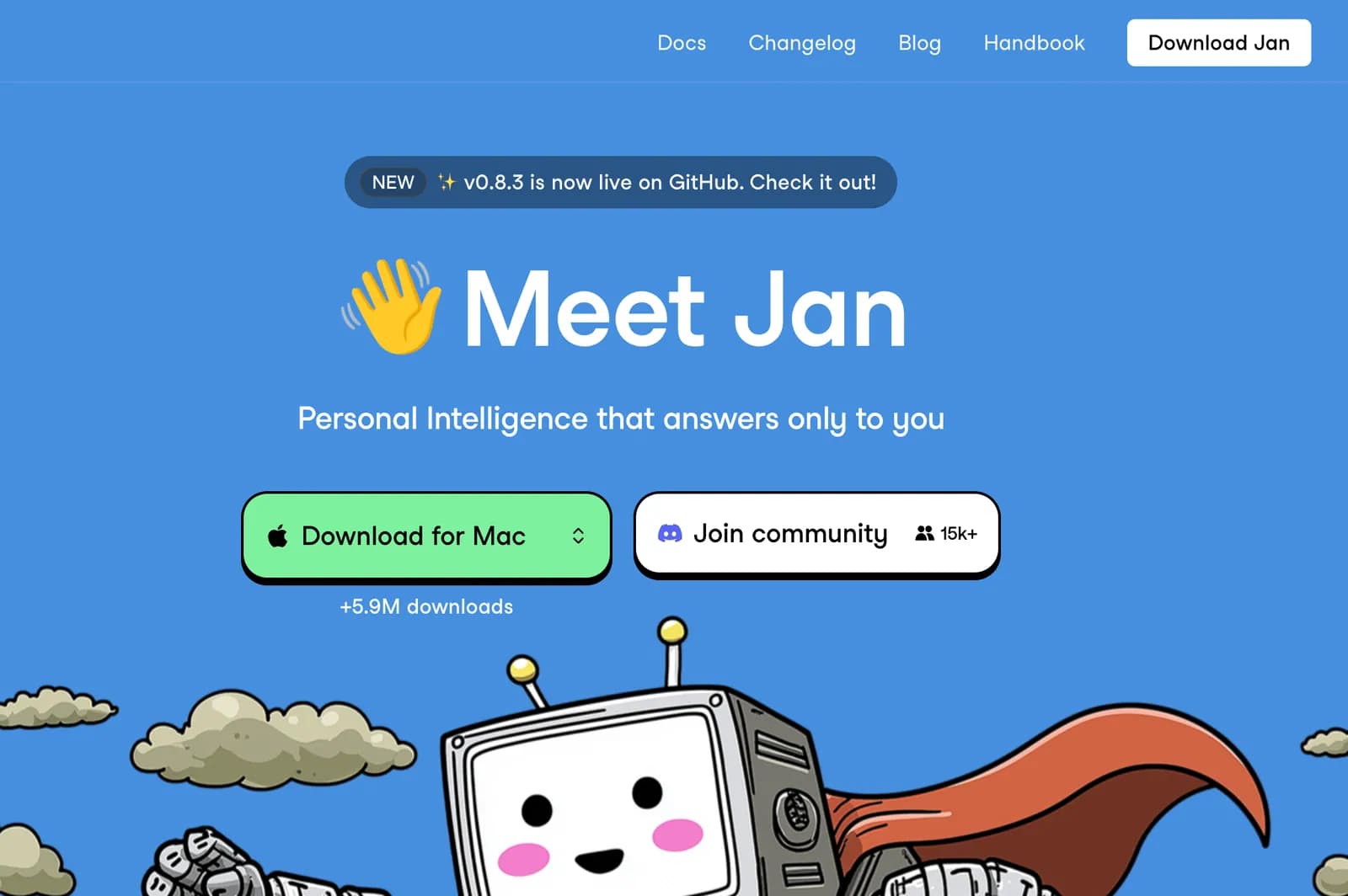
¿Qué es Jan?
Jan es una alternativa open source a ChatGPT que corre 100% offline en tu computadora. Es una aplicación de escritorio que te permite descargar y ejecutar modelos de lenguaje (LLMs) localmente, con total privacidad y control, pero también conectarse a modelos en la nube como GPT, Claude, Gemini y otros cuando lo necesites.
Con más de 4 millones de descargas y 43.2K estrellas en GitHub, Jan se ha posicionado como la opción más limpia y privacy-first para quienes quieren una experiencia tipo ChatGPT sin enviar sus datos a servidores de terceros. No requiere cuenta, no tiene telemetría por defecto, y su código es completamente auditable.
📌 Lo esencial: App de escritorio open source (licencia Apache 2.0). Corre LLMs offline con llama.cpp y formato GGUF. API local compatible con OpenAI en localhost:1337. Soporta modelos en la nube (OpenAI, Anthropic, Google, Mistral, Groq, OpenRouter). MCP integrado para capacidades agénticas. Disponible para Mac, Windows y Linux.
¿Qué problema resuelve Jan?
Si usas ChatGPT, Claude o Gemini, estás enviando cada conversación a servidores que no controlas. Para muchos casos eso es aceptable, pero para otros no:
- Privacidad: Conversaciones sensibles (legal, médico, financiero, código propietario) que no deberían salir de tu máquina
- Offline: Trabajar sin conexión a internet — en un avión, en una cabaña, en un entorno air-gapped
- Coste: Conversaciones ilimitadas gratis, sin suscripción mensual ni facturación por token
- Control: Elegir exactamente qué modelo corre, con qué parámetros, y qué datos salen o no salen
- Vendor lock-in: No depender de un único proveedor. Cambiar entre modelos locales y cloud con un clic
Jan resuelve todo esto en una app de escritorio con una interfaz pulida, sin necesidad de tocar la terminal.
Características principales
1. Modelos locales 100% offline
Jan usa llama.cpp como motor de inferencia y soporta el formato GGUF, optimizado para hardware de consumo. Descargas modelos desde el Hub integrado y chateas sin conexión. Tus conversaciones nunca salen de tu dispositivo.
Modelos disponibles: Llama, Gemma, Qwen, GPT-OSS, DeepSeek, Mistral, Phi y cientos más desde HuggingFace.
2. Integración con modelos en la nube
Jan no te limita a modelos locales. Puedes conectar tu API key de cualquier proveedor major y usar modelos frontier desde la misma interfaz:
| Proveedor | Modelos destacados |
|---|---|
| OpenAI | GPT-4o, o3, o1, GPT-4 Turbo, GPT-3.5 |
| Anthropic | Claude Opus 4, Claude Sonnet 4, Claude Haiku 3.5 |
| Gemini 2.0 Pro, Flash | |
| Mistral AI | Mistral Large, Medium |
| Groq | Inferencia ultra-rápida para Llama, Mixtral |
| Cohere | Command models |
| HuggingFace | Serverless Inference API |
| OpenRouter | Acceso a 400+ modelos con una sola API key |
| Cualquier endpoint OpenAI-compatible | Together AI, DeepSeek, Fireworks, Perplexity, vLLM, llama-server propio |
Esto significa que puedes usar OpenRouter dentro de Jan para acceder a 400+ modelos, o conectar tu GLM-5.2 vía el endpoint de Z.ai, todo desde la misma app.
3. Asistentes personalizados
Jan te permite crear asistentes especializados para diferentes tareas. Cada asistente tiene su propio system prompt, parámetros de generación (temperature, max tokens, context length) y modelo asignado. Por ejemplo:
- Un asistente de programación con Qwen Coder y temperature baja
- Un asistente de escritura creativa con Llama y temperature alta
- Un asistente de análisis con Claude Opus vía Anthropic API
- Un asistente de investigación con DeepSeek R1 local
4. API local compatible con OpenAI
Jan incluye un servidor API que replica la API de OpenAI en http://localhost:1337/v1. Esto permite que cualquier herramienta compatible con OpenAI use tus modelos locales:
# Activar: Settings → Local API Server → Start Server

# Test con curl
curl http://127.0.0.1:1337/v1/chat/completions \
  -H "Content-Type: application/json" \
  -H "Authorization: Bearer secret-key-123" \
  -d '{
    "model": "YOUR_MODEL_ID",
    "messages": [{"role": "user", "content": "Cuéntame un chiste"}]
  }'
Compatible con: Continue.dev, SillyTavern, LangChain, Claude Code, scripts de Python, y cualquier cliente que hable OpenAI.
5. Model Context Protocol (MCP)
Jan soporta MCP, el estándar abierto que permite a los modelos de IA interactuar con herramientas externas y fuentes de datos. Jan actúa como MCP host, permitiéndote conectar servidores MCP para:
- Productividad: Linear, Todoist, Notion, Google Sheets
- Búsqueda web: Serper, Exa, Browser MCP
- Análisis de datos: Jupyter, E2B
- Diseño: Canva
- Codebase local: Filesystem, GitHub
- APIs custom: Cualquier servidor MCP de la comunidad
Para usar MCP efectivamente, necesitas un modelo con capacidades de tool calling. Los recomendados son Claude Opus 4, Claude Sonnet 4, GPT-4, y Gemini 2.0 Pro.
6. Privacidad first
Jan fue diseñado desde cero con privacidad como prioridad:
- Sin telemetría por defecto: No envía datos de uso a ningún servidor
- Sin cuenta requerida: Descargas, instalas y usas sin registro
- Conversaciones locales: Todo el historial se almacena en tu dispositivo
- Código auditable: Apache 2.0, puedes inspeccionar every línea
- Modelos offline: Cuando usas modelos locales, cero datos salen
7. Memory (próximamente)
Jan está desarrollando una feature de memoria persistente: tu contexto y preferencias se mantienen entre conversaciones, así no tienes que repetirte. Jan recordará cosas como tu estilo de comunicación, proyectos en curso, y preferencias de respuesta.
Requisitos del sistema
| Plataforma | Requisito | GPU |
|---|---|---|
| macOS | 13.6+ (Apple Silicon o Intel) | Metal (Apple Silicon nativo) |
| Windows | Windows 10+ | CUDA (NVIDIA), Vulkan (AMD/Intel Arc) |
| Linux | La mayoría de distros (x86_64 y Arm64) | CUDA, Vulkan, o CPU fallback |
RAM según tamaño de modelo
| Tamaño de modelo | RAM mínima | Ejemplo |
|---|---|---|
| 3B parámetros | 8 GB | Jan v1, Phi-3, Qwen 2.5 3B |
| 7B parámetros | 16 GB | Llama 3.3 8B, Qwen 2.5 7B, Gemma 2 9B |
| 13B+ parámetros | 32 GB | Qwen 2.5 14B, Mistral 12B |
Jan detecta automáticamente tu hardware y usa GPU cuando está disponible — CUDA en NVIDIA, Metal en Apple Silicon, Vulkan en AMD/Intel Arc, o CPU como fallback. No necesitas seleccionar el backend manualmente.
Cómo instalar Jan — paso a paso
Paso 1: Descargar Jan
Ve a jan.ai o a los releases de GitHub y descarga el instalador para tu plataforma:
| Plataforma | Archivo | Notas |
|---|---|---|
| macOS | jan.dmg |
DMG firmado, arrastrar a Applications |
| Windows | jan.exe |
MSI installer, no requiere admin |
| Linux (deb) | jan.deb |
sudo dpkg -i jan-linux-amd64.deb |
| Linux (AppImage) | jan.AppImage |
Más ligero, sin instalación |
| Linux (Arm64) | Ver how-to en docs | Para Raspberry Pi, Ampere, etc. |
Paso 2: Descargar tu primer modelo
Abre Jan y ve a la pestaña Hub en el sidebar izquierdo. Verás modelos curados con descarga en un clic:
- Busca o navega los modelos disponibles
- Jan indica si un modelo será "Slow on your device" o si no tienes suficiente RAM
- Haz clic en Download en tu modelo elegido
- Los modelos se guardan en
~/jan/models/
Recomendación para empezar: Jan v1 (4B parámetros, ~2.5GB) está optimizado para razonamiento y tool calling, y corre fluido en la mayoría del hardware.
Importar modelos desde HuggingFace
Si buscas un modelo específico que no está en el Hub curado:
- Ve a huggingface.co/models y encuentra un modelo GGUF
- Copia el model ID (ej:
TheBloke/Mistral-7B-v0.1-GGUF) - Pégalo en la barra de búsqueda del Hub de Jan
- Selecciona la quantización preferida y descarga
Algunos modelos requieren un HuggingFace Access Token. Añádelo en Settings → Model Providers → Hugging Face.
Importar archivos GGUF locales
Si ya tienes archivos GGUF descargados:
- Ve a Settings → Model Providers → Llama.cpp
- Haz clic en Import y selecciona tu archivo .gguf
- Elige: Link Files (symlinks, ahorra espacio) o Duplicate (copia, más seguro para discos externos)
- Haz clic en Import
Paso 3: Iniciar tu primera conversación
- Ve a Threads en el sidebar
- Haz clic en New Chat
- Selecciona tu modelo descargado desde el model picker en la parte superior
- Escribe tu primer mensaje
El primer prompt tiene un cold start de 5-10 segundos mientras el modelo se carga en RAM/GPU. Después, el chat es responsivo.
Paso 4: Personalizar settings del chat
Haz clic en el icono de engranaje en el panel de chat para ajustar:
- System prompt: Instrucciones para el modelo
- Temperature: 0.7 por defecto; baja (0.3) para respuestas precisas, alta (1.0+) para creatividad
- Max tokens: 4096 por defecto; sube para generación larga
- Context length: Depende del modelo
- Top-p, top-k, repetition penalty: Control fino de sampling
Paso 5: Activar el API local
- Ve a Settings → Local API Server
- Haz clic en Start Server
- El servidor está listo cuando veas
JAN API listening at http://127.0.0.1:1337
Configuración del servidor:
- Host:
127.0.0.1(default, solo tu máquina) o0.0.0.0(red local) - Puerto: 1337 por defecto, configurable
- API Key: Debes setear una. Cualquier string funciona (ej:
secret-key-123) - CORS: Habilitado por defecto para apps web
Paso 6: Conectar modelos en la nube
- Ve a Settings → Model Providers
- Selecciona el proveedor (OpenAI, Anthropic, Google, etc.)
- Pega tu API key
- Guarda
- Los modelos del proveedor aparecerán en el model picker
Para endpoints OpenAI-compatible custom (Together AI, DeepSeek, OpenRouter, tu propio servidor):
- Settings → Model Providers → OpenAI
- Activa Custom Endpoint
- Ingresa tu URL (ej:
https://openrouter.ai/api/v1) - Añade tu API key
- Configura los modelos disponibles
Paso 7: Activar MCP para capacidades agénticas
- Ve a Settings → General → Advanced y activa experimental features
- Ve a Settings → MCP Servers y activa Allow All MCP Tool Permission
- Haz clic en + para añadir un servidor MCP
- Configura comando y argumentos (ej: Browser MCP, Filesystem, etc.)
- Verifica que el servidor muestre "Connected"
- Usa un modelo con tool calling (Claude, GPT-4, Gemini) en tu chat
Casos de uso
1. Programación con IA local
Usa modelos como Qwen 2.5 Coder o GPT-OSS 120B para programación, debugging y code review — todo offline, sin enviar tu código a ningún servidor. Combina con el API local en localhost:1337 para usarlo con Continue.dev en VS Code.
2. Investigación y análisis offline
Carga DeepSeek R1 o Llama 4 para investigación profunda, análisis de documentos y generación de contenido. Perfecto para entornos sin conexión o cuando trabajas con datos confidenciales.
3. Datos sensibles (legal, médico, financiero)
Procesa documentos confidenciales localmente sin exponerlos a la nube. Jan es ideal para abogados, médicos y financieros que manejan información protegida. Cero telemetría, cero data leaving.
4. Desarrollo de aplicaciones con IA
Usa el API local (localhost:1337) para construir y testear aplicaciones con IA sin coste de API. Drop-in replacement para OpenAI — solo cambia el base_url. Ideal para desarrollo y staging.
5. Asistente personal con memoria
Crea asistentes personalizados para diferentes áreas de tu vida: uno para programación, otro para escritura, otro para investigación. Con la feature de Memory en camino, Jan recordará tu contexto entre sesiones.
6. Agente con MCP
Conecta Claude Opus 4 vía Anthropic API con servidores MCP para un agente que puede buscar en la web, acceder a Notion, consultar bases de datos, y automatizar tareas — todo orquestado desde la interfaz de Jan.
Jan vs LM Studio vs Ollama
| Característica | Jan | LM Studio | Ollama |
|---|---|---|---|
| Licencia | Apache 2.0 (open source) | Propietario (gratis personal) | MIT (open source) |
| Telemetría | No por defecto | Mínima | No |
| Interfaz | GUI de escritorio | GUI de escritorio (más pulida) | CLI + GUI vía Open WebUI |
| Modelos locales | GGUF (llama.cpp) | GGUF + MLX | GGUF (llama.cpp) |
| API local | localhost:1337 (OpenAI-compatible) | localhost:1234 (OpenAI-compatible) | localhost:11434 (OpenAI-compatible) |
| Modelos cloud | Sí (OpenAI, Anthropic, Google, etc.) | Sí (OpenAI, Anthropic, etc.) | No nativo |
| MCP | Sí | Sí | Vía integraciones |
| Headless / servidor | No (requiere GUI abierta) | Sí (llmster) | Sí (systemd nativo) |
| Asistentes custom | Sí | Sí | Vía Modelfile |
| Mejor para | Privacidad total + cloud en una app | UX pulida + headless daemon | Servidor ligero + Docker |
💡 Cuándo elegir Jan: Si valoras el open source real (Apache 2.0), cero telemetría, y quieres una sola app que maneje tanto modelos locales como cloud. Si necesitas headless puro, usa Ollama. Si quieres la GUI más pulida y MLX en Apple Silicon, usa LM Studio.
Integración con el ecosistema de IA
Con Claude Code
Puedes usar el API local de Jan (localhost:1337) como backend para Claude Code, igual que harías con LM Studio. Configura ANTHROPIC_BASE_URL apuntando a Jan y tendrás un agente de programación offline.
Con OpenRouter
Conecta OpenRouter como endpoint custom en Jan para acceder a 400+ modelos desde la misma interfaz. Una sola API key, failover automático, y la comodidad de la GUI de Jan.
Con GLM-5.2
Usa GLM-5.2 dentro de Jan de dos formas: como modelo local (descargando el GGUF) o vía el endpoint de Z.ai como custom OpenAI-compatible. Con 1M de contexto y licencia MIT, es el modelo open source más cercano a Claude Opus.
Con LM Studio y Ollama
Jan coexiste perfectamente con LM Studio y Ollama. Cada uno ocupa un puerto distinto (Jan: 1337, LM Studio: 1234, Ollama: 11434), así puedes tener los tres corriendo simultáneamente y elegir el mejor para cada tarea.
Con Hermes Agent y OpenClaw
Tanto Hermes Agent como OpenClaw pueden configurarse para usar el API local de Jan como proveedor de modelos. Esto da a tus agentes IA un backend local y privado.
Con Supabase self-hosted
Si tienes Supabase self-hosted en tu VPS, puedes usar Jan como frontend local para interactuar con modelos que consultan tu base de datos vía MCP — un stack completo de IA privada de extremo a extremo.
Modelos recomendados para Jan
| Modelo | Tamaño | RAM mínima | Ideal para |
|---|---|---|---|
| Jan v1 | 4B | 8 GB | Empezar, razonamiento, tool calling |
| Qwen 2.5 Coder 7B | 7B | 16 GB | Programación, debugging |
| Llama 3.3 8B | 8B | 16 GB | Uso general, chat |
| Gemma 2 9B | 9B | 16 GB | Razonamiento, escritura |
| DeepSeek R1 | 7B-14B | 16-32 GB | Investigación, reasoning profundo |
| GPT-OSS 120B | 120B | 64+ GB | Máxima calidad local (requiere hardware potente) |
| GLM-5.2 (vía Z.ai) | Cloud | — | 1M contexto, coding agéntico, open source |
Solución de problemas
El modelo carga muy lento
El primer prompt tiene un cold start de 5-10 segundos mientras el modelo se carga en memoria. Si es persistentemente lento, verifica que tu GPU esté siendo usada (Jan lo detecta automáticamente, pero revisa Settings → Hardware).
"Not enough RAM"
El modelo que intentas cargar excede tu RAM disponible. Jan muestra esta advertencia en el Hub. Usa un modelo más pequeño o una quantización más agresiva (Q4_K_M en lugar de Q8).
El API local no responde
Verifica que el servidor esté activo en Settings → Local API Server. Comprueba que el modelo esté cargado (abre un chat con él). El API usa el modelo actualmente cargado en Jan — la app debe estar abierta.
Error de HuggingFace Access Token
Algunos modelos requieren un token de HuggingFace. Ve a Settings → Model Providers → Hugging Face y añade tu token. Crea uno gratis en huggingface.co/settings/tokens.
MCP no funciona
Asegúrate de que el modelo soporta tool calling. Para modelos cloud, habilita Tools en Settings → Model Providers → [Provider] → botón +. Para modelos locales, habilita tool calling en Model Capabilities.
Cuándo NO usar Jan
- Servidor headless 24/7: El API de Jan requiere la app GUI abierta. Para un servidor puro, usa Ollama como systemd o
llmster de LM Studio
- MLX en Apple Silicon: LM Studio tiene mejor soporte MLX nativo para Macs con M-series
- Deploy en Docker: Ollama es más Docker-friendly y ligero para contenedores
- Inferencia a escala en producción: Para alta concurrencia, usa vLLM o TGI
llmster de LM StudioConclusión
Jan es, para muchos usuarios, el punto dulce entre privacidad, flexibilidad y facilidad de uso. No es tan pulido como LM Studio ni tan ligero como Ollama, pero ofrece algo que ninguno de los dos combina: open source real (Apache 2.0), cero telemetría, modelos locales y cloud en una sola app, y MCP integrado.
Si tu prioridad es la privacidad — conversaciones que nunca salen de tu máquina, código que puedes auditar, sin cuenta ni registro — Jan es la opción más limpia. Y cuando necesites modelos frontier, conectas tu API key de Anthropic, OpenAI o OpenRouter sin cambiar de app.
Para un stack completo de IA privada, combina Jan con Claude Code para programación agéntica, GLM-5.2 para máxima capacidad, Hermes Agent para orquestación, OpenClaw para tu asistente IA, y Supabase self-hosted para el backend. Todo open source, todo bajo tu control.
🔗 Enlaces de interés:
- Sitio oficial de Jan
- Descargar Jan (GitHub Releases)
- Documentación oficial
- API Reference (Local API Server)
- Changelog
- Blog de Jan
- Repositorio GitHub (43.2K stars)
- Discord de la comunidad (15k+)
📚 Posts relacionados en Blogia:
- LM Studio: cómo instalar y correr modelos de IA local con GUI
- Ollama: cómo instalar y correr modelos de IA localmente en tu PC
- Claude Code: guía completa de instalación y uso en local
- OpenRouter: la API unificada para 400+ modelos de IA
- GLM-5.2: el modelo open source que está a 0.7 puntos de Claude Opus
- Cómo instalar Hermes Agent en tu PC
- Cómo instalar OpenClaw en Hostinger VPS
- Desplegar Supabase self-hosted en un VPS
Fuentes verificadas
www.jan.ai
www.jan.ai
github.com
github.com
www.jan.ai
www.jan.ai
www.jan.ai
www.jan.ai
www.jan.ai
www.jan.ai
github.com
github.com
janhq-jan-19.mintlify.app
janhq-jan-19.mintlify.app
janhq-jan-19.mintlify.app
janhq-jan-19.mintlify.app