ZCode: cómo instalar y usar el IDE agéntico de Z.ai con GLM-5.2 (2026)
¿Qué es ZCode?
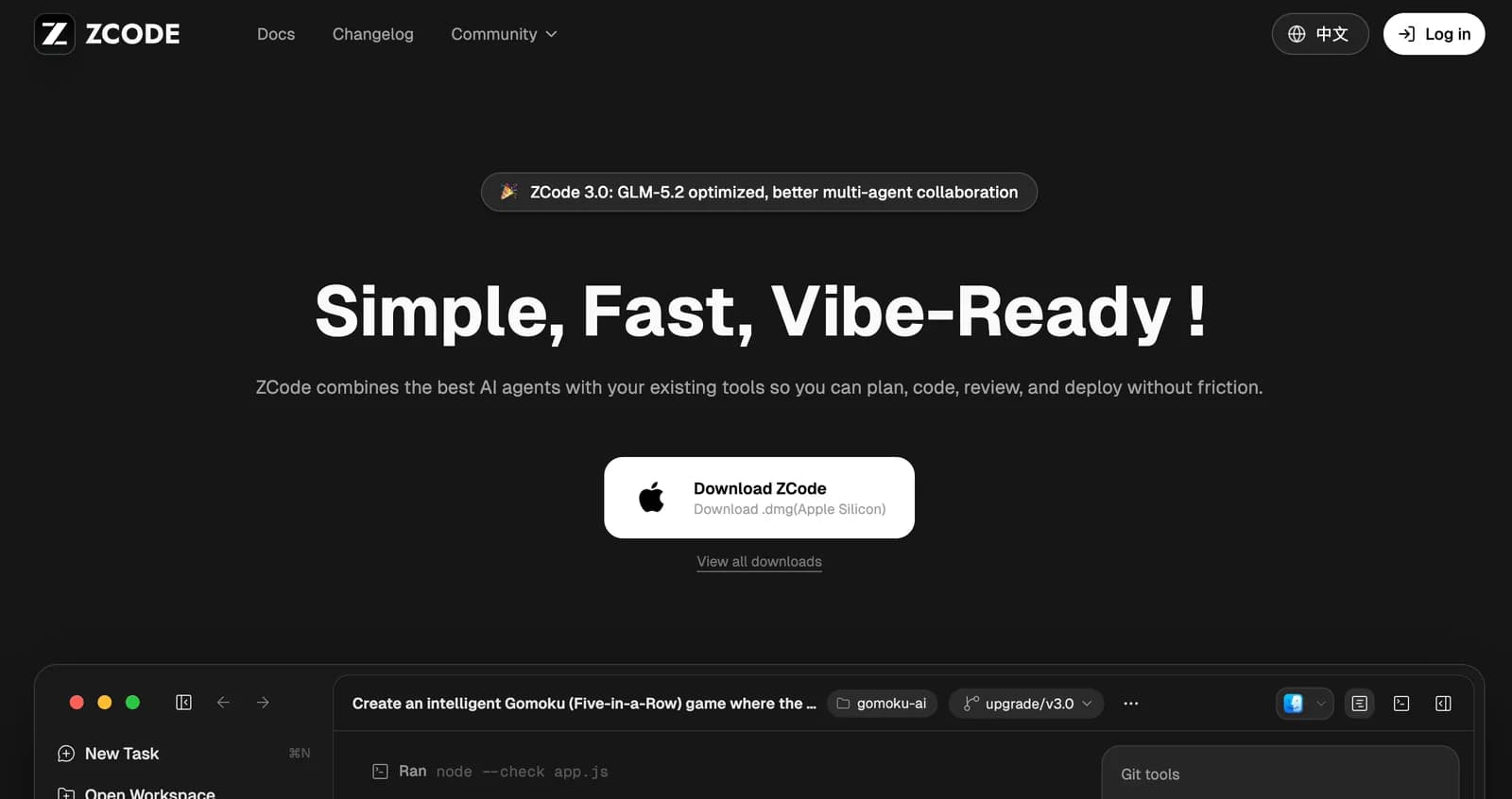
ZCode es el IDE agéntico de Z.ai (anteriormente Zhipu AI), diseñado para aprovechar GLM-5.2, uno de los modelos de coding más avanzados de 2026. Se presenta como un "Agentic Development Environment" (ADE) que combina un editor de código, terminal, panel de Git, preview de navegador y un agente de IA que planifica, ejecuta y verifica tareas de forma autónoma.
ZCode compite directamente con Cursor, Claude Code, Devin Desktop y GitHub Copilot. Su ventaja principal es la integración nativa con el ecosistema GLM-5.2, un modelo open source con licencia MIT, 1M de contexto y un precio de inferencia 5-6 veces menor que Claude Opus.
📌 Lo esencial: ZCode es un IDE de escritorio con agente de IA integrado para el ecosistema GLM-5.2. Soporta Mac, Windows y Linux. Requiere una cuenta Z.ai o BigModel. El GLM Coding Plan empieza desde ~$18/mes. Nuevas cuentas pueden recibir hasta 3M tokens gratis/día para probar GLM-5.2.
¿Qué problema resuelve ZCode?
Hoy existen muchos agentes de coding, pero la mayoría están optimizados para modelos occidentales caros. ZCode resuelve tres problemas específicos:
- Coste: GLM-5.2 cuesta ~$1.40/M input y ~$4.40/M output, vs ~$5/$25 de Claude Opus. Tareas largas de coding son mucho más baratas.
- Long-horizon tasks: GLM-5.2 está diseñado para tareas de desarrollo que requieren seguir un plan durante muchos pasos, sin perder contexto.
- 1M de contexto usable: Puede mantener el contexto de todo un proyecto mediano en una sola conversación.
Características principales
1. ZCode Agent
El agente principal está profundamente adaptado para la familia GLM-5.2. Es especialmente bueno en:
- Comprensión de proyectos complejos
- Planificación de tareas largas
- Desarrollo multi-archivo y multi-paso
- Refactorización, migraciones y adaptación de SDKs
2. Goals (objetivos)
En lugar de prompts de una sola vuelta, ZCode usa un sistema de Goals: defines un objetivo, el agente lo descompone en pasos, los ejecuta y verifica. Puedes seguir el progreso en tiempo real y intervenir cuando sea necesario.
3. Entorno completo integrado
- Editor de código con syntax highlighting
- Terminal integrado
- Panel de Git
- Preview de navegador
- File manager
4. Multi-agent y MCP
- Ejecuta múltiples agentes en paralelo
- Soporta MCP (Model Context Protocol) para conectar con herramientas externas
- Integración con servidores MCP de la comunidad
5. Control remoto
ZCode permite gestionar tareas desde WeChat o Feishu, lo que lo hace interesante para usuarios del ecosistema asiático.
6. Modelos soportados
Aunque está optimizado para GLM-5.2, ZCode permite conectar múltiples proveedores:
- Z.ai — para usuarios internacionales
- BigModel — para usuarios en China
- OpenAI — vía API key
- Anthropic — vía API key
- Cualquier endpoint compatible con OpenAI
Requisitos del sistema
| Plataforma | Requisito |
|---|---|
| macOS | Mac reciente (Intel o Apple Silicon) |
| Windows | Windows 10/11 |
| Linux | Distribuciones principales (beta) |
Nota: Algunos usuarios en Apple Silicon han reportado bugs gráficos y pérdida de trabajo en versiones tempranas. Z.ai suele estabilizar rápido sus productos.
Cómo instalar ZCode — paso a paso
Paso 1: Crear una cuenta de Z.ai
- Ve a z.ai
- Haz clic en Sign Up
- Usa Google para registrarte (la ruta más rápida)
- Verifica tu cuenta
La misma cuenta de Z.ai se usará dentro de ZCode.
Paso 2: Descargar ZCode
- Ve a zcode.z.ai
- Descarga el instalador para tu plataforma:
- Mac:
.dmg - Windows:
.exe - Linux:
.AppImageo.deb
- Mac:
- Instala la aplicación
Paso 3: Iniciar sesión y autorizar el dispositivo
- Abre ZCode
- Haz clic en conectar tu cuenta Z.ai
- ZCode abrirá una ventana de autorización de Z.ai
- Selecciona la cuenta, acepta los términos y continúa
- El dispositivo quedará vinculado a tu cuenta
Paso 4: Configurar el proveedor de modelos
Después de entrar a ZCode:
- Haz clic en el nombre del modelo dentro del chat box para abrir el selector de modelos
- En la parte inferior, haz clic en Manage Models
- Esto abrirá el panel Settings → Model Settings
- Selecciona Z.ai o BigModel de la lista de proveedores
- Activa el switch para usar modelos integrados como GLM-5.2 y GLM-5-Turbo
Si tienes un GLM Coding Plan, la vinculación es automática. Si usas API key, debes configurar manualmente:
- Base URL OpenAI-compatible:
https://api.z.ai/api/coding/paas/v4 - Base URL Anthropic-compatible:
https://api.z.ai/api/anthropic - API Key: tu key de Z.ai
Paso 5: Verificar la cuota
En el panel de modelos verás contadores de uso diario. Algunas cuentas nuevas muestran hasta 3 millones de tokens gratis por día para probar GLM-5.2. El contador baja conforme usas el modelo.
Paso 6: Crear o abrir un workspace
- Abre una carpeta de proyecto existente o crea una nueva
- ZCode mostrará el árbol de archivos a la izquierda
- El chat box estará en el centro
- Desde allí puedes empezar a dar instrucciones al agente
Paso 7: Tu primera tarea con Goals
Prueba dar una instrucción de alto nivel:
Crea una API REST simple con Express.js que tenga endpoints GET /users y POST /users. Usa SQLite para persistencia y añade validación básica.ZCode Agent descompondrá la tarea:
- Analizar el proyecto actual
- Crear plan de archivos
- Inicializar el proyecto con npm
- Instalar dependencias (express, sqlite3)
- Crear el servidor
- Crear la base de datos
- Implementar endpoints
- Verificar que funciona
Puedes seguir el progreso en el panel de Goals y aprobar o rechazar pasos críticos.
Usar GLM-5.2 en ZCode
Modelos disponibles
- GLM-5.2: Modelo flagship, 1M de contexto, modo razonamiento, ideal para tareas complejas
- GLM-5.2[1m]: Variante con 1M de contexto activado
- GLM-5-Turbo: Versión más rápida y económica
Switch de effort (intensidad de razonamiento)
GLM-5.2 ofrece múltiples modos de thinking:
- low: Respuestas rápidas, tareas simples
- medium: Balance entre velocidad y calidad
- high: Razonamiento profundo
- max: Máxima calidad para tareas complejas
Para coding se recomienda max cuando la tarea sea difícil.
1M de contexto
Para habilitar el contexto extendido, usa el sufijo [1m] en el nombre del modelo:
glm-5.2[1m]
Esto permite que el agente mantenga muchos archivos y conversación en memoria simultáneamente.
Integración con MCP
Para extender ZCode con herramientas externas:
- Ve a Settings
- Busca la sección de MCP Servers
- Haz clic en + para añadir un servidor
- Configura el comando y argumentos del servidor MCP
- Verifica que muestre "Connected"
Con MCP puedes conectar ZCode a: web search, bases de datos, GitHub, filesystem, Notion, etc.
Configuración avanzada
Usar tu propia API key de Z.ai
Si prefieres pagar por uso en lugar de un Coding Plan:
- Ve a z.ai y genera una API key
- En ZCode, ve a Model Settings
- Cambia el modo de conexión a API Key
- Introduce la base URL y la key
Conectar otros proveedores
En Model Settings puedes añadir:
- OpenAI: para GPT-4o, GPT-5.5
- Anthropic: para Claude Sonnet, Claude Opus
- OpenRouter: para 400+ modelos
- Endpoint OpenAI-compatible: para LM Studio, Ollama, vLLM
Modelos locales
ZCode puede conectar a modelos locales si usas un endpoint OpenAI-compatible. Configura:
- Base URL:
http://localhost:1337/v1(Jan),http://localhost:1234/v1(LM Studio),http://localhost:11434/v1(Ollama) - Model: el nombre del modelo local
Mejores prácticas
1. Usa Goals para tareas grandes
No pidas un solo cambio. Describe el objetivo final. ZCode planificará y ejecutará los pasos.
2. Guarda el progreso con Git
ZCode tiene panel de Git, pero también recomendamos hacer commits manuales antes de tareas grandes. Si algo sale mal, puedes revertir fácilmente.
3. Empieza con GLM-5-Turbo para pruebas
Para iteraciones rápidas o tareas simples, usa GLM-5-Turbo. Reserva GLM-5.2 para tareas que realmente necesiten el contexto y razonamiento extra.
4. Activa MCP con criterio
Los MCP servers aumentan la superficie de acción del agente. Solo conecta los que necesitas y asegúrate de que el modelo sea bueno en tool calling.
5. Revisa el plan antes de ejecutar
En tareas complejas, pide a ZCode que primero genere un plan Markdown. Revisalo y aprueba antes de que ejecute.
Casos de uso
1. Desarrollo full-stack de un MVP
Da un prompt como: "Crea una app de tareas con Next.js, Prisma y SQLite. Auth con NextAuth. UI con Tailwind." ZCode puede generar todo el scaffold.
2. Migración de API
"Migra todos los endpoints de REST a GraphQL en este proyecto." ZCode analiza los archivos, crea schema, resolvers y actualiza el frontend.
3. Refactorización multi-archivo
"Mueve la lógica de autenticación a un módulo separado y actualiza todos los imports." GLM-5.2 con 1M contexto maneja bien estos cambios.
4. Integración con SDK nuevo
"Adapta este proyecto para usar la nueva versión del SDK de Stripe." ZCode busca breaking changes y aplica actualizaciones.
5. Coding con coste reducido
Para startups o freelancers que usan muchos tokens, ZCode + GLM-5.2 ofrece capacidad similar a Claude Opus a 1/5 del coste.
ZCode vs Cursor vs Claude Code
| Aspecto | ZCode | Cursor | Claude Code |
|---|---|---|---|
| Modelo nativo | GLM-5.2 | Composer 2.5 + Claude/GPT | Claude |
| Coste API | Muy bajo | Medio | Alto |
| Interfaz | IDE propio | Fork VS Code | Terminal |
| Long-horizon | Excelente | Bueno | Excelente |
| Autonomía | Goals | Agent Mode | Agent loop |
| Estabilidad | En desarrollo | Muy estable | Muy estable |
Solución de problemas
ZCode no abre o muestra pantalla negra
Reportado en algunos Macs con Apple Silicon en versiones tempranas. Soluciones:
- Actualiza a la última versión
- Reinicia la app
- Verifica issues en GitHub
No veo GLM-5.2 en el selector de modelos
- Verifica que tu cuenta esté correctamente vinculada
- Revisa que tengas un GLM Coding Plan activo o créditos suficientes
- En Model Settings, asegúrate de que Z.ai esté activado
La tarea se queda atascada
- Divide el objetivo en partes más pequeñas
- Revisa el plan generado y ajusta
- Usa un modelo más potente (GLM-5.2 max) para tareas complejas
Costes inesperados
- Monitorea el contador de tokens en el panel de modelos
- Usa GLM-5-Turbo para tareas simples
- Configura un límite de gasto en Z.ai si es posible
Cuándo NO usar ZCode
- Proyectos críticos en producción: La app es nueva y puede tener bugs de estabilidad
- Datos altamente sensibles: Revisa la política de privacidad de Z.ai/BigModel
- Equipo grande: Si necesitas colaboración robusta, Devin Desktop o Cursor Teams pueden ser mejores
- Prefieres VS Code: Cursor es un fork de VS Code; ZCode tiene su propio editor
Conclusión
ZCode es una apuesta interesante y agresiva de Z.ai para competir en el mercado de agentes de programación. Su principal ventaja no es la interfaz, que todavía madura, sino la integración nativa con GLM-5.2: un modelo open source, con 1M de contexto y a 1/5 del coste de Claude Opus.
Si ya usas Claude Code con OpenRouter y GLM-5.2, ZCode te ofrece una experiencia más visual e IDE-centrica para el mismo ecosistema. Es especialmente útil para tareas de long-horizon engineering donde el coste acumulado de tokens importa.
Para un stack completo de IA open source, combina ZCode con LM Studio o Ollama para modelos locales, OpenRouter para unificación de APIs, y Jan para un chatbot offline.
🔗 Enlaces de interés:
- Sitio oficial de ZCode
- Documentación de ZCode
- ZCode Agent docs
- Connect Models en ZCode
- GLM-5.2 docs
- Switch models en agents
- ZCode en Windows tutorial
- ZCode review (Korben)
📚 Posts relacionados en Blogia:
- GLM-5.2: el modelo open source que está a 0.7 puntos de Claude Opus
- Cursor vs Claude Code vs ZCode vs Devin Desktop
- Claude Code: guía completa de instalación y uso en local
- OpenRouter: la API unificada para 400+ modelos de IA
- LM Studio: cómo instalar y correr modelos de IA local con GUI
- Ollama: cómo instalar y correr modelos de IA localmente en tu PC
- Jan AI: el ChatGPT open source que corre 100% offline en tu PC
Fuentes verificadas
zcode.z.ai
zcode.z.ai
zcode.z.ai
zcode.z.ai
zcode.z.ai
zcode.z.ai
zcode.z.ai
zcode.z.ai
docs.z.ai
docs.z.ai
docs.z.ai
docs.z.ai
rubentorney.com
rubentorney.com
korben.info
korben.info