Cómo instalar OpenClaw en Hostinger VPS: guía completa 2026
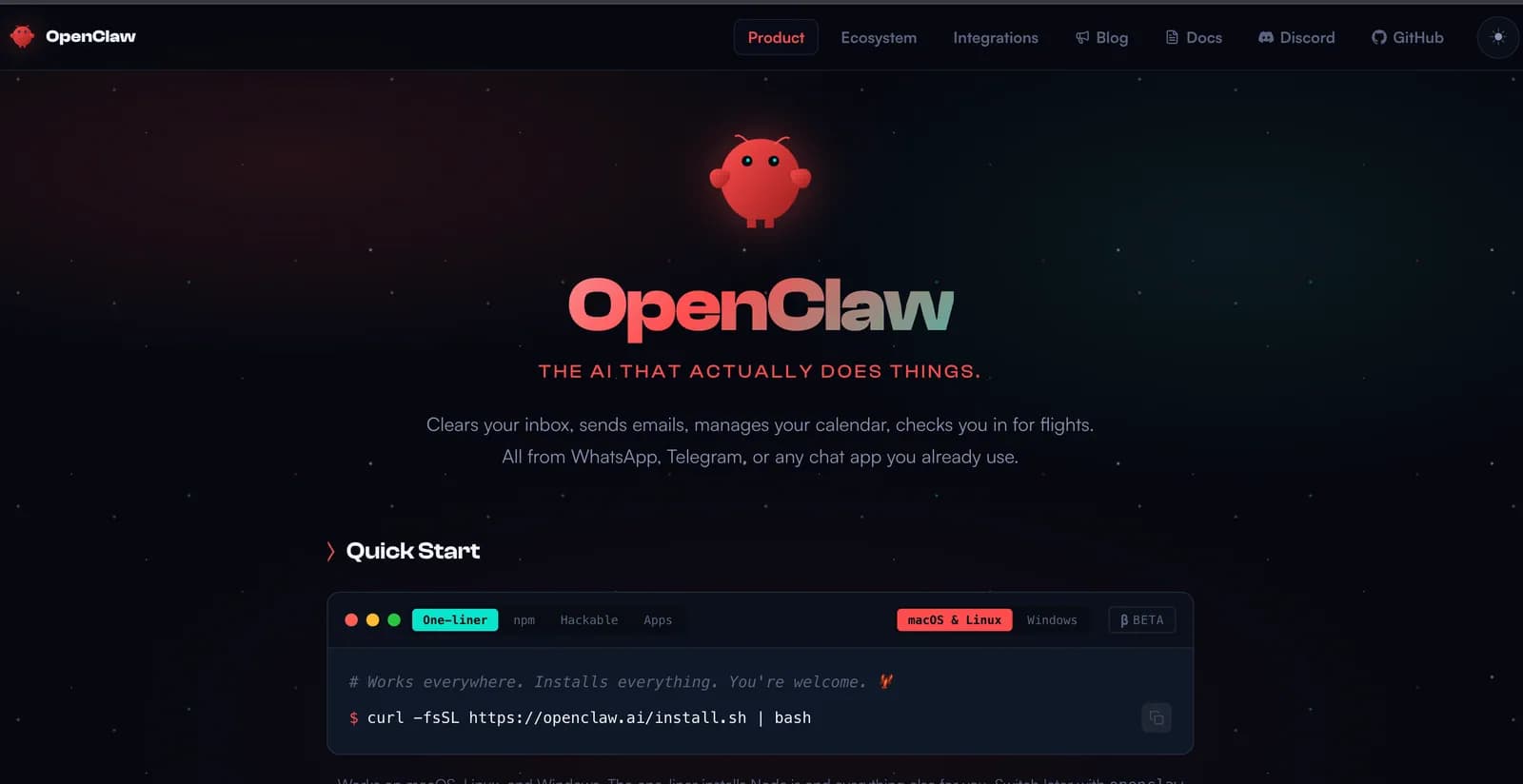
¿Qué es OpenClaw?
OpenClaw (anteriormente conocido como Moltbot/Clawdbot) es un asistente de IA personal open source que se ejecuta en tu propia infraestructura. A diferencia de los asistentes comerciales cerrados, OpenClaw te da control total: puedes elegir el modelo de IA, conectar múltiples canales de mensajería (WhatsApp, Telegram, Slack, Discord) y mantener tus datos en tu propio servidor.
La ventaja clave de OpenClaw es que funciona 24/7 desde un VPS, lo que significa que tu agente de IA está siempre disponible, incluso cuando tu PC está apagado.
🚀 ¿Aún no tienes un VPS en Hostinger? Puedes conseguir uno con un descuento especial usando este enlace: https://hostinger.es — el plan KVM 2 (2 vCPU, 8 GB RAM) es ideal para OpenClaw.
Por qué elegir Hostinger para OpenClaw
- Precio: Los planes KVM VPS empiezan desde $5.99/mes. El plan KVM 2 ($8.99/mes, 2 vCPU, 8 GB RAM) es el punto ideal para correr OpenClaw.
- Rendimiento: Almacenamiento NVMe SSD, recursos dedicados (no compartidos) y data centers en todo el mundo.
- Simplicidad: hPanel hace que la gestión del servidor sea fácil. Instalación de OS en un clic, terminal integrado, gestión de firewall.
- Acceso root: Control total. Instala Node.js, Docker, Ollama o lo que necesites.
- Plantilla Docker oficial: Hostinger ofrece OpenClaw pre-instalado mediante Docker Manager, lo que simplifica enormemente la instalación.
Requisitos previos
- Un VPS en Hostinger (plan KVM 2 o superior recomendado)
- Acceso root por SSH
- Una API key de algún proveedor de IA (OpenAI, Anthropic, Gemini, xAI) o créditos de Nexos AI
- Una cuenta de Telegram o WhatsApp (para conectar tu agente)
Método 1: Instalación con Docker Manager (el más fácil)
Hostinger ofrece una plantilla Docker de OpenClaw que automatiza toda la instalación. Es el camino recomendado si quieres algo rápido y sin complicaciones.
Paso 1 — Conseguir un VPS con OpenClaw pre-instalado
- Ve a la página de Hostinger VPS y selecciona un plan. Para OpenClaw, el KVM 2 o superior es el recomendado.
- Durante el checkout, la aplicación OpenClaw aparecerá pre-seleccionada en el catálogo de Docker.
- Opcionalmente, puedes añadir créditos de Nexos AI para integración fácil de modelos y créditos de Oxylabs para capacidades de búsqueda web.
- Completa la compra.
Paso 2 — Configurar variables de entorno
Después de comprar, verás una pantalla de configuración. Tienes dos opciones:
Opción A: Usar créditos de Nexos AI (más simple)
- OPENCLAW_GATEWAY_TOKEN: Se genera automáticamente. Guárdalo en un lugar seguro, lo necesitarás para acceder al dashboard.
- WHATSAPP_NUMBER: Tu número de WhatsApp si planeas usar ese canal.
Opción B: Usar tus propias API keys
- OPENCLAW_GATEWAY_TOKEN: Se genera automáticamente. Guárdalo seguro.
- API Keys: Introduce tus claves de OpenAI, Anthropic, Gemini o xAI en los campos correspondientes.
- WHATSAPP_NUMBER: Tu número de WhatsApp (opcional).
Paso 3 — Desplegar
Haz clic en Deploy. Se creará automáticamente un proyecto Docker. Este proceso puede tardar varios minutos. Cuando termine, OpenClaw aparecerá con los puertos expuestos listos para acceder.
Paso 4 — Acceder a OpenClaw
Tienes dos formas de acceder a tu instancia:
- Desde el panel de Hostinger: Ve a Overview de tu VPS y haz clic en el botón OpenClaw.
- Desde Docker Manager: Ve a Projects, busca tu proyecto OpenClaw y usa el puerto asignado. Abre en el navegador:
http://tu-ip-vps:puerto
Una vez en la interfaz de OpenClaw, introduce tu OPENCLAW_GATEWAY_TOKEN y haz clic en Login.
⚠️ Importante: Si pierdes tu token, ve a Projects → Manage en tu proyecto OpenClaw y búscalo bajo Environment. Para acceder por HTTPS y evitar el mensaje "control ui requires device identity", consulta la guía oficial de SSL para OpenClaw.
Método 2: Instalación manual por SSH (control total)
Si prefieres tener control completo sobre la instalación, o ya tienes un VPS en Hostinger sin Docker Manager, puedes instalar OpenClaw manualmente.
Paso 1 — Comprar y conectar al VPS
Consigue tu VPS en Hostinger con Ubuntu 22.04 o 24.04. Encuentra la IP de tu servidor en el panel de Hostinger y conéctate por SSH:
ssh root@tu-ip-del-servidorActualiza el sistema:
apt update && apt upgrade -yPaso 2 — Crear un usuario sin root
Los agentes de IA no deberían ejecutarse como root. Crea un usuario dedicado:
adduser openclaw-user
usermod -aG sudo openclaw-user
su - openclaw-user
Paso 3 — Instalar Node.js
OpenClaw requiere Node.js 22 o superior:
curl -fsSL https://deb.nodesource.com/setup_22.x | sudo -E bash -
sudo apt install -y nodejs
Verifica la instalación:
node --version  # debería mostrar v22.x.x
npm --version   # debería mostrar 10.x.x
Paso 4 — Instalar OpenClaw
npm install -g openclawCrea tu workspace e inicializa el agente:
mkdir ~/mi-agente && cd ~/mi-agente
openclaw init
Personaliza la personalidad y herramientas de tu agente:
nano SOUL.md
nano TOOLS.md
Paso 5 — Configurar el modelo de IA
Elige tu modelo y configura tu API key:
openclaw config set model anthropic/claude-sonnet-4-20250514
export ANTHROPIC_API_KEY="sk-ant-tu-key-aqui"
Hazlo persistente:
echo 'export ANTHROPIC_API_KEY="sk-ant-tu-key-aqui"' >> ~/.bashrc
source ~/.bashrc
💡 Modelos locales gratuitos con Ollama: Si tienes el plan KVM 2 (8 GB RAM), puedes usar modelos locales sin coste de API:
curl -fsSL https://ollama.com/install.sh | sh
ollama pull llama3.1:8b
openclaw config set model ollama/llama3.1:8b
Paso 6 — Ejecutar OpenClaw 24/7 como servicio del sistema
Primero prueba que funciona:
openclaw startPara producción, crea un servicio systemd. Crea el archivo /etc/systemd/system/openclaw.service:
[Unit]
Description=OpenClaw AI Agent
After=network.target

[Service]
Type=simple
User=openclaw-user
WorkingDirectory=/home/openclaw-user/mi-agente
ExecStart=/usr/bin/openclaw start
Restart=always
RestartSec=10
Environment=ANTHROPIC_API_KEY=sk-ant-tu-key-aqui

[Install]
WantedBy=multi-user.target
Activa e inicia el servicio:
sudo systemctl daemon-reload
sudo systemctl enable openclaw
sudo systemctl start openclaw
Verifica el estado:
sudo systemctl status openclaw
sudo journalctl -u openclaw -f  # ver logs en tiempo real
Tu agente ahora arranca automáticamente al reiniciar el servidor y se reinicia si se cae.
Conectar canales de mensajería
Conectar WhatsApp
- En el dashboard de OpenClaw, ve a Channels y selecciona Show QR.
- Abre WhatsApp en tu teléfono y ve a Ajustes → Dispositivos vinculados.
- Pulsa Vincular un dispositivo y escanea el código QR.
Si obtienes un error "WhatsApp login failed: status=515", ve a Settings → Config y pulsa Update. Luego vuelve a Channels para confirmar la conexión.
Conectar Telegram
- Busca a @BotFather en Telegram y pulsa Start.
- Usa el comando
/newboty sigue las instrucciones. - Copia el token del bot.
- Configúralo en OpenClaw:
openclaw config set telegram.token "tu-bot-token-aqui"
sudo systemctl restart openclaw
Ahora envía un mensaje a tu bot en Telegram y tu agente de IA responderá desde tu VPS de Hostinger, 24/7.
Seguridad: protege tu VPS
Tu VPS está en internet público. Sigue estos pasos para asegurararlo:
1. Configurar firewall
sudo ufw allow ssh
sudo ufw enable
sudo ufw status
2. Desactivar login por contraseña (usar solo SSH keys)
ssh-keygen && ssh-copy-id openclaw-user@tu-ipEdita /etc/ssh/sshd_config:
PasswordAuthentication no
PermitRootLogin no
Reinicia SSH:
sudo systemctl restart sshd3. Instalar fail2ban
sudo apt install -y fail2ban4. No exponer puertos innecesarios
Para acceder al dashboard de OpenClaw de forma segura, usa un túnel SSH:
ssh -L 18789:localhost:18789 openclaw-user@tu-ipLuego abre http://localhost:18789 en tu navegador.
Comandos útiles de gestión
| Comando | Qué hace |
|---|---|
sudo systemctl status openclaw |
Verificar estado del servicio |
sudo systemctl restart openclaw |
Reiniciar el agente |
sudo journalctl -u openclaw -f |
Ver logs en tiempo real |
openclaw status |
Estado general de OpenClaw |
npm update -g openclaw |
Actualizar OpenClaw |
openclaw skills install |
Instalar nuevas habilidades |
Solución de problemas
- "npm: command not found" — Re-ejecuta el script de NodeSource.
- "openclaw: command not found" — Prueba con
npx openclaw starto verificanpm root -g. - El agente se cae después de unas horas — Verifica memoria con
free -h. Si falta RAM, sube de plan o usa modelos con API en lugar de locales. - El bot de Telegram no responde — Verifica el token y revisa logs con
journalctl -u openclaw -f. - El servidor se reinició y el agente no arrancó — Verifica con
systemctl is-enabled openclaw(debe decir "enabled").
¿Qué plan de Hostinger elegir?
| Plan | Specs | Ideal para |
|---|---|---|
| KVM 1 | 1 vCPU, 4 GB RAM | OpenClaw con modelos API (OpenAI, Anthropic, etc.) |
| KVM 2 | 2 vCPU, 8 GB RAM | OpenClaw + Ollama con modelos locales — recomendado |
| KVM 4+ | 4+ vCPU, 16+ GB RAM | Múltiples agentes o modelos locales grandes |
🔥 Empieza hoy: Consigue tu VPS en Hostinger con descuento usando este enlace: hostinger.es — y ten tu agente de IA personal funcionando en menos de 30 minutos.
Conclusión
Instalar OpenClaw en un VPS de Hostinger es una de las formas más accesibles y potentes de tener tu propio asistente de IA personal 24/7. Ya sea usando la plantilla Docker oficial para una instalación en un clic, o la instalación manual por SSH para control total, el proceso es sencillo y los resultados son inmediatos.
Con la capacidad de conectar WhatsApp, Telegram, Slack y Discord, y de elegir entre modelos de API o locales con Ollama, OpenClaw te ofrece una flexibilidad que ningún asistente comercial puede igualar. Y todo ello desde tu propio servidor, con tus datos bajo tu control.
Fuentes verificadas
www.hostinger.com
www.hostinger.com
openclawway.com
openclawway.com
docs.openclaw.ai
docs.openclaw.ai
www.youtube.com
www.youtube.com
dev.to
dev.to