Cómo instalar OpenCode: guía paso a paso desde cero
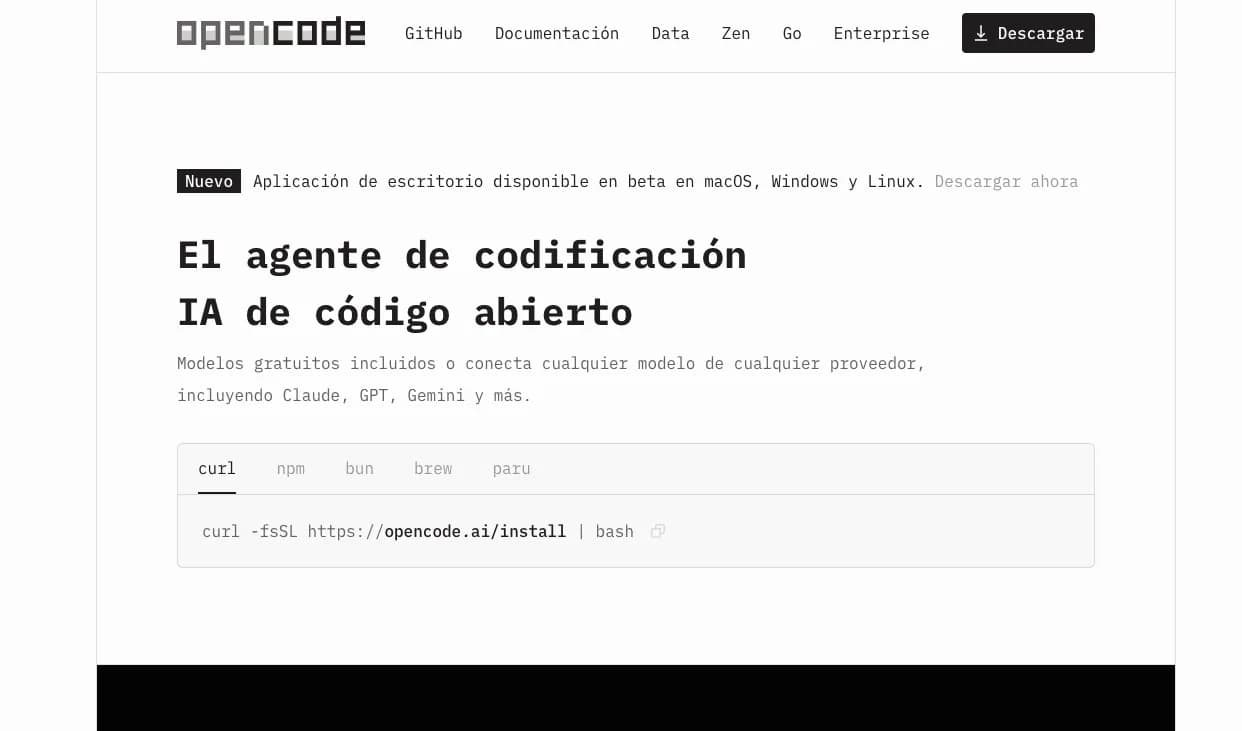
Qué es OpenCode
OpenCode es un asistente de código open source que funciona desde la terminal. Permite conectar diferentes proveedores de modelos de IA (OpenAI, Anthropic, Cloudflare Workers AI, Google Gemini, entre otros) para asistir en tareas de programación: generar código, revisar archivos, crear planes de desarrollo, refactorizar funciones y responder preguntas técnicas.
A diferencia de otras herramientas de IA para programar, OpenCode es gratuito, open source y no te ata a un único proveedor. Puedes cambiar entre modelos según tu presupuesto o necesidades, e incluso usar proveedores con cuotas gratuitas como Cloudflare Workers AI.
Requisitos previos
Antes de instalar OpenCode, necesitas tener configurado lo siguiente en tu sistema:
1. Node.js (versión 18 o superior)
OpenCode requiere Node.js para funcionar. Para verificar si ya lo tienes instalado, abre la terminal y ejecuta:
node --versionSi el comando responde con una versión 18 o superior, estás listo. Si no lo tienes instalado o la versión es anterior, descárgalo desde nodejs.org y selecciona la versión LTS (Long Term Support).
Para verificar la instalación después de descargarlo:
node --version
npm --version
2. Un editor de código
OpenCode funciona desde la terminal, pero lo ideal es usarlo dentro de la carpeta de tu proyecto con tu editor de código favorito:
- VS Code (recomendado)
- Cursor
- Neovim
- Zed
- Cualquier editor con terminal integrada
3. Acceso a la terminal
Necesitas acceso a la terminal de tu sistema operativo:
- macOS: Terminal.app o iTerm2
- Linux: Cualquier terminal (GNOME Terminal, Konsole, Alacritty, etc.)
- Windows: PowerShell, Windows Terminal o Git Bash (recomendado)
Paso 1: Instalar OpenCode
Abre la terminal y ejecuta el siguiente comando para instalar OpenCode globalmente:
npm install -g opencodeEste comando descarga e instala OpenCode en tu sistema, haciendo que el comando opencode esté disponible desde cualquier carpeta.
Si prefieres usar pnpm como gestor de paquetes:
pnpm install -g opencodeO con yarn:
yarn global add opencodeNota: Si obtienes un error de permisos (EACCES) en macOS o Linux, ejecuta el comando con sudo o configura npm para usar un directorio local: npm config set prefix ~/.npm-global y agrega ~/.npm-global/bin a tu PATH.
Paso 2: Verificar la instalación
Después de la instalación, verifica que OpenCode esté disponible:
opencode --versionSi el comando responde con un número de versión, la instalación fue exitosa. Si recibes "command not found", reinicia la terminal o verifica que el directorio de binarios de npm esté en tu PATH.
Paso 3: Abrir OpenCode en tu proyecto
Navega a la carpeta de tu proyecto y abre OpenCode:
cd mi-proyecto
opencode
Al ejecutarlo por primera vez, OpenCode se inicializa y muestra una interfaz interactiva en la terminal. Si estás dentro de VS Code o Cursor, puedes usar la terminal integrada.
Paso 4: Conectar un proveedor de IA
OpenCode necesita al menos un proveedor de modelos de IA para funcionar. Hay dos formas de conectarlo:
Método 1: Con el menú interactivo
- Presiona Ctrl + P dentro de OpenCode.
- Busca providers.
- Selecciona conectar provider.
- Elige el proveedor que prefieras de la lista.
Método 2: Con el comando directo
/connectEste comando abre el asistente de conexión de proveedores directamente.
Paso 5: Elegir un proveedor
OpenCode soporta múltiples proveedores. Estos son los más comunes:
| Proveedor | Requiere API key | Tiene cuota gratuita | Modelos destacados |
|---|---|---|---|
| OpenAI | Sí | No | GPT-4o, o3, o4-mini |
| Anthropic | Sí | No | Claude Sonnet 4, Claude Opus 4 |
| Cloudflare Workers AI | Sí (Account ID + Token) | Sí (cuota diaria) | GLM 5.2, Llama 4, Mistral |
| Google Gemini | Sí | Sí (tier gratuito) | Gemini 2.5 Pro, Gemini Flash |
| Ollama (local) | No | Gratis (local) | Llama, DeepSeek, Qwen |
Opción recomendada: Cloudflare Workers AI (gratis)
Si quieres empezar sin pagar, Cloudflare Workers AI es la mejor opción. Ofrece una cuota diaria gratuita que se reinicia cada día. Para conectarlo:
- Selecciona Cloudflare Workers AI en el menú de providers.
- Ingresa tu Cloudflare Account ID (disponible en el dashboard de Cloudflare).
- Crea un API Token en Cloudflare (My Profile → API Tokens → Create Token).
- Pega el token en OpenCode.
- Selecciona el modelo que quieras usar, por ejemplo
@cf/zai-org/glm-5.2.
Puedes ver nuestra guía completa de GLM 5.2 con Cloudflare en este artículo.
Opción local: Ollama (sin internet)
Si prefieres no enviar datos a la nube, puedes usar Ollama para ejecutar modelos localmente:
- Instala Ollama desde ollama.com.
- Descarga un modelo:
ollama pull llama3.2 - En OpenCode, selecciona Ollama como provider.
- Elige el modelo descargado.
Paso 6: Verificar la conexión
Después de conectar un proveedor y seleccionar un modelo, envía un mensaje simple para verificar que todo funciona:
holaLuego puedes preguntar:
¿qué modelo eres?El modelo debería responder identificándose correctamente. Si responde, la conexión está funcionando.
Paso 7: Listar y cambiar modelos
Para ver todos los modelos disponibles del proveedor conectado:
/modelsPara cambiar de modelo, usa el menú interactivo (Ctrl + P) o el comando correspondiente. Puedes cambiar entre modelos en cualquier momento según la tarea.
Comandos útiles de OpenCode
| Comando | Acción |
|---|---|
/connect | Conectar un nuevo proveedor de IA |
/models | Listar modelos disponibles del proveedor |
/help | Ver todos los comandos disponibles |
/clear | Limpiar el contexto de la conversación |
Ctrl + P | Abrir el menú de comandos interactivo |
Ctrl + C | Salir de OpenCode |
Configuración avanzada
Archivo de configuración
OpenCode permite crear un archivo de configuración en la raíz de tu proyecto para definir proveedores y modelos por defecto. Esto es útil si trabajas en equipo y quieres que todos usen la misma configuración:
// opencode.config.json
{
  "provider": "cloudflare",
  "model": "@cf/zai-org/glm-5.2",
  "temperature": 0.7
}
Múltiples proveedores
Puedes conectar varios proveedores al mismo tiempo y cambiar entre ellos según la tarea. Por ejemplo:
- Cloudflare Workers AI para tareas rápidas y gratuitas.
- Anthropic Claude para tareas complejas de razonamiento.
- Ollama para trabajo offline o con datos sensibles.
Solución de problemas
Error: "command not found" después de instalar
Reinicia la terminal. Si persiste, verifica que el directorio de binarios de npm esté en tu PATH:
echo $PATH | tr ":" "
" | grep npm
Si no aparece, agrégalo a tu archivo de configuración de shell (~/.zshrc o ~/.bashrc):
export PATH="$(npm config get prefix)/bin:$PATH"Error: "EACCES permission denied"
Ejecuta con sudo o configura un directorio local para npm:
npm config set prefix ~/.npm-global
export PATH="$HOME/.npm-global/bin:$PATH"
npm install -g opencode
Error de conexión con el proveedor
- Verifica que el API key o token sea correcto.
- Confirma que el Account ID (en Cloudflare) sea el correcto.
- Revisa tu conexión a internet.
- Si usas Cloudflare, verifica que no hayas agotado la cuota diaria.
Ventajas de OpenCode
- Open source: el código está disponible y la comunidad puede contribuir.
- Multi-proveedor: no te ata a un único servicio de IA.
- Gratuito: la herramienta en sí no tiene costo.
- Funciona desde la terminal: se integra con cualquier flujo de trabajo.
- Soporta modelos locales: con Ollama puedes usar IA sin internet.
- Cuotas gratuitas: con Cloudflare Workers AI o Google Gemini puedes empezar sin pagar.
Conclusión
Instalar OpenCode es un proceso rápido que toma menos de 5 minutos. Con Node.js instalado, un solo comando (npm install -g opencode) deja la herramienta lista para usar. La conexión de proveedores es guiada y puedes empezar con opciones gratuitas como Cloudflare Workers AI u Ollama.
Si buscas un asistente de código open source, flexible y sin costo, OpenCode es una de las mejores opciones disponibles hoy. Combínalo con GLM 5.2 en Cloudflare para una experiencia completamente gratuita.
Fuentes
Fuentes verificadas
opencode.ai
opencode.ai
opencode.ai
opencode.ai
nodejs.org
nodejs.org
ollama.com
ollama.com